LTI dans les détails
LTI est un standard qui permet de partager du contenu avec un LMS
LTI (Learning Tools Interoperability) est un standard développé par 1EdTech (anciennement IMS Global). Il permet d’intégrer du contenu externe dans un LMS de manière transparente pour l’apprenant.
Prenons un exemple. Une organisation spécialisée dans l’apprentissage des langues propose des vidéos, des QCM et des exercices audio. Une université équipée d’un LMS, Moodle par exemple, souhaite intégrer ces contenus dans certaines UE. L’organisation spécialisée est également intéressée par ce marché.
Trois options s’offrent à l’organisation spécialisée pour fournir du contenu à l’université :
- Sa propre plateforme : il va falloir gérer l’inscription des apprenants à cette plateforme . Chaque apprenant devra créer un compte, se souvenir de son mot de passe etc.. Cela crée une friction importante pour l’utilisateur et rend l’adoption de l’outil plus difficile.
- Un plug-in par LMS : il faut développer et maintenir un plug-in pour Moodle, un pour Canvas, un pour Chamilo ce qui peut-être coûteux.
- Un format de contenu packagé comme SCORM : le contenu est exporté, uploadé dans le LMS et exécuté localement. Cela fonctionne bien pour du contenu statique, mais l’outil perd le contrôle de son contenu une fois livré. _
- Un standard comme LTI : l’outil s’intègre directement dans le LMS en suivant un standard ce qui le rend compatible avec la plupart des LMS. L’apprenant clique sur une activité dans Moodle (ou tout autre LMS) et accède directement au contenu sans créer de compte, sans mot de passe à retenir.
C’est cette troisième option que LTI rend possible.
Cela a un double objectif :
-
S’intégrer dans le processus de travail de l’enseignant ou du formateur, il obtient les notes de l’activité directement dans le carnet de notes du LMS, l’apprenant ne quitte pas le LMS, cela reste une activité comme toutes les autres.
-
L’enrichissement des activités pédagogiques. L’enseignant a accès à un catalogue d’activités pensées par des professionnel pour des serious game, du contenu VR, interactif, cela lui permet de déléguer à des professionnels une partie du savoir faire sur la création d’une activités pédagogique.
Histoire
La première version LTI 1.1, repose sur un mécanisme simple : un POST signé OAuth 1.0a. Quand un apprenant clique sur un lien LTI dans le LMS, celui-ci envoie une requête HTTP POST à l’outil avec les informations de contexte (identité de l’utilisateur, cours, rôle) signées avec une clé partagée. L’outil fait confiance à ce message et affiche directement le contenu approprié — l’apprenant n’a pas à se reconnecter.
LTI 1.1 introduit également le service Basic Outcomes : l’outil peut renvoyer une note numérique au carnet de notes du LMS. C’est minimal, mais suffisant pour de nombreux cas d’usage.
Les limites de LTI 1.1 sont celles d’OAuth 1.0a : sécurité vieillissante, configuration manuelle fastidieuse entre chaque paire LMS/outil, et des services trop limités pour les usages modernes.
L’écosystème LTI
LTI n’est pas une spécification monolithique. C’est un écosystème composé d’un mécanisme central — le lancement (launch) — et de services qui étendent ses capacités.
Le lancement (LTI Core)
C’est le cœur de LTI. Quand un apprenant clique sur une activité dans son LMS, un flux d’authentification s’exécute entre la plateforme et l’outil pour transmettre l’identité de l’utilisateur, son rôle et le contexte du cours. C’est ce que cet article détaille dans les sections suivantes.
Les services LTI Advantage
Une fois le lancement effectué, les services permettent à l’outil et au LMS de communiquer en continu via des appels API :
- Assignment and Grade Services (AGS) : l’outil renvoie les notes et les résultats directement dans le carnet de notes du LMS. Lire l’article dédié →
- Names and Role Provisioning Services (NRPS) : l’outil récupère la liste des inscrits et leurs rôles sans attendre que chaque apprenant lance l’outil. Lire l’article dédié →
- Deep Linking : l’enseignant peut parcourir un catalogue de contenus proposé par l’outil et sélectionner précisément ce qu’il veut intégrer dans son cours. Lire l’article dédié →
Les extensions
Au-delà de LTI Advantage, 1EdTech développe des spécifications complémentaires pour des cas d’usage plus spécifiques :
- Dynamic Registration : l’outil s’enregistre automatiquement auprès du LMS sans configuration manuelle. (article à venir)
- Proctoring Services : supervision d’examens en ligne directement depuis le LMS. (article à venir)
- LTI Resource Search : recherche de contenus dans le catalogue d’un fournisseur depuis le LMS. (article à venir)
- Privacy Launch : lancement sans transmission de données personnelles pour les cas où l’anonymat est requis. (article à venir)
Les prérequis techniques
Deux notions essentielles
- Platform : la plateforme c’est le LMS (Moodle, Chamilio, Canvas LMS etc…)
- Tool : C’est le fournisseur de données comme Kahoot, Labster.
Sécuriser les échanges - OpenID Connect (OIDC)
Pour sécuriser les échanges, LTI 1.3 s’appuie sur deux standards du web : OAuth 2.0 et OpenID Connect (OIDC).
Les concepts de base
-
OAuth 2.0 : C’est un protocole d’autorisation (RFC6749). Il permet à un système d’accorder un accès limité à ses ressources. L’outil demande un jeton (token) pour prouver son droit d’accès. Ici on cherche à savoir “Est-ce que le système a le droit d’accéder à cette ressource ?”
-
OIDC : C’est une couche d’identité construite au-dessus d’OAuth 2.0 par l’OpenID Foundation. Il introduit la notion de jeton d’identité (
id_token). Ici on cherche à savoir “Qui est cet utilisateur ?”
Les Acteurs du protocole
| Terme OIDC | Rôle dans LTI 1.3 | Description |
|---|---|---|
| OpenID Provider (OP) | La Plateforme (LMS) | Le fournisseur d’identité (Moodle, Canvas). Il authentifie l’utilisateur et émet les jetons. |
| Relying Party (RP) | L’Outil (Tool) | L’application tierce qui demande l’authentification et “fait confiance” au LMS. |
Pour le protocole LTI on parle donc de plateforme pour désigner le LMS et d’outils pour désigner les applications tierces. C’est issu de la terminologie OIDC.
Le Jeton d’identité (id_token)
Le id_token est un objet JWT(JSON Web Token) signé par le LMS. Il contient des Claims (affirmations) que l’outil doit extraire et vérifier :
- iss (Issuer) : L’identifiant unique (IRI) du LMS. Permet de savoir d’où vient le jeton.
- aud (Audience) : L’identifiant de votre outil. Vous devez vérifier que le jeton vous est bien destiné.
- sub (Subject) : L’identifiant unique et stable de l’utilisateur au sein du LMS.
- nonce : Une valeur aléatoire générée par l’outil. Le LMS doit la renvoyer telle quelle pour prouver que le jeton n’est pas un “rejeu” d’une ancienne session.
- Claims : Informations spécifiques à l’éducation (rôles, ID du cours, etc.) ajoutées par LTI à la structure standard OIDC.
Vous trouverez plus d’informations sur ces paramètres dans rfc7519 et LTI Impl
4. Les paramètres du flux
Pour que l’échange fonctionne, l’outil et le LMS s’échangent ces informations :
- redirect_uri : L’URL de votre outil où le LMS renvoie l’utilisateur après succès.
- scope : Liste des permissions demandées (ex:
openid,https://purl.imsglobal.org/spec/lti-ags/scope/score). - state : Un jeton opaque utilisé pour lier la réponse du LMS à la requête initiale de l’utilisateur (protection contre les attaques CSRF).
Ressources utiles :
Sécurité cryptographique : RSA et JWKS
La sécurité repose sur l’échange de clés publiques.
- RSA (Asymétrique) : L’Outil et la Plateforme possèdent chacun une paire de clés. On utilise la clé privée pour signer et la clé publique pour vérifier.
- JWK (JSON Web Key) : Un format standard (RFC 7517) pour représenter une clé cryptographique en JSON.
- JWKS (JSON Web Key Set) : Une URL publique (ex:
https://mon-outil.com/jwks) qui liste les clés publiques de l’Outil.
Registration & Deployment
La plateforme et l’outil doivent se reconnaître mutuellement. Cette étape s’appelle la registration. C’est une opération manuelle, réalisée une seule fois par un administrateur. Elle consiste à échanger les URLs de configuration et les clés publiques entre les deux systèmes. En effet, créer un outil LTI c’est à dire, vouloir fournir du contenu à tout types d’LMS compatible LTI c’est avant tout créer une API avec quelques endpoints respectant le flow LTI. Le LMS doit connaitre l’url des ces endpoints. l’outil doit donc fournir au LMS :
oidc_login_url: l’url de l’enpoint pour l’URL de launch (étape 1 du flow)redirect_uri: L’URL de l’outil qui reçoit le JWT à l’étape 3jwks_url: L’URL publique où l’outil expose sa clé publique pour que le LMS puisse vérifier les signatures des JWT (on peut fournir aussi directement la clé publique)
Le LMS doit fournir à l’outil :
issuer; L’IRI qui identifie la plateformeauth_login_url; L’URL vers laquelle l’outil redirige à l’étape 2jwks_url; L’URL publique où récupérer la clé publique de la plateformeclient_id; L’identifiant attribué à l’outil sur cette plateforme
Le LMS peut également fourni à l’outil des informations personnalisées spécifiques. Un identifiant interne, un niveau pédagogique, un groupe de travail, etc..
LTI propose un mécanisme de substitution de variables et propose de nombreuses variables que le LMS remplacera dynamiquement par sa valeur réelle au moment du lancement. Ce sont des paramètres personnalisés préfixés du symbole $.
La liste complète des variables est disponible dans
l’Appendice B de la spec LTI. Toutefois, le LMS peut ne pas être compatible avec toutes les variables si c’est le cas la variable sera renvoyée à l’outil tel quel, elle n’aura pas de valeur.
Exemple de registration avec le LMS MOODLE
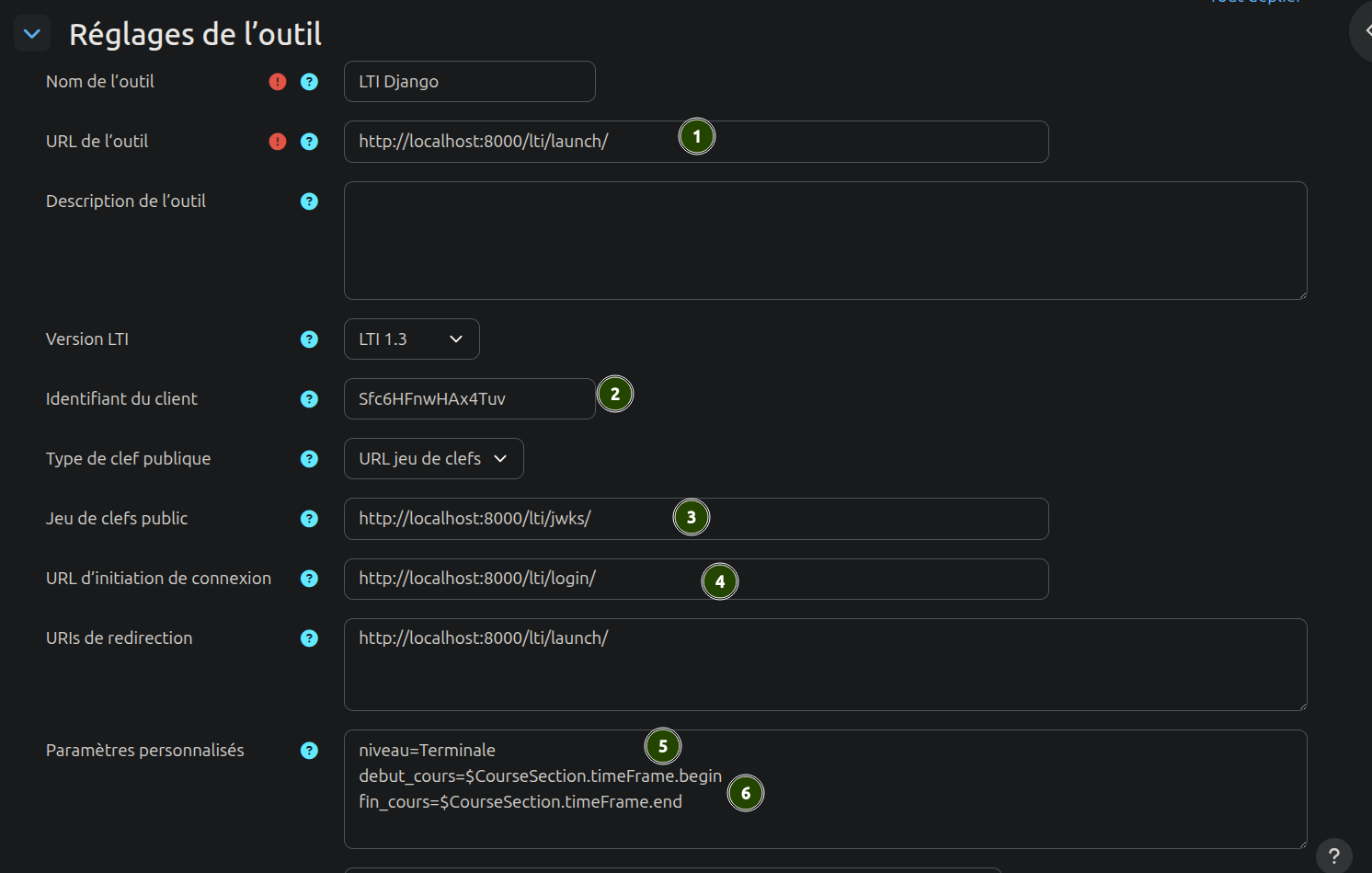
- Ce lien est fournit par l’organisation qui gère l’outil soit par email, soit via une interface d’administration.
- L’identifiant du client (Client ID) doit être fourni à l’outil. Cet identifiant est généré par le LMS. Idem soit par mail, soit via une interface d’administration.
- L’url pour obtenir le
jwks_urldoit également être fournie. Cette URL permet à l’outil de récupérer la clé publique du LMS pour vérifier les signatures des JWT. C’est l’outil qui doit fournir cette url également. - L’outil doit également fournir une url permettant d’établir un login (nous détaillerons ce point à l’étape 1 de la section suivante)
- Il s’agit de paramètre que souhaite transmettre le LMS à l’outil lors du lancement. Ici le LMS et l’outil se sont mis d’accord d’envoyer le niveau pédagogique de l’utilisateur, la date de début de l’exercice ainsi que la date de fin. Le niveau est un paramètre personnalisé fixe qui n’existe pas dans la spec LTI. La date de début et de fin sont des variables de substitution elles seront remplacées par leur valeur réelle au moment du lancement.
À ce stade-là, l’outil a été préconfiguré. À présent, il peut être utilisé en tant qu’activité dans un cours. LTI appelle cette insertion un déploiement. l’outil est donc configuré une seule fois avec les paramètres nécessaires. et déployé plusieurs fois dans un même cours ou dans des cours différents.
Note : LTI permet également le dynamic registration des outils. Il s’agit d’un mécanisme automatisé où l’outil peut s’enregistrer lui-même auprès du LMS en fournissant les informations nécessaires via une requête HTTP.
Le flux de lancement LTI 1.3
Quand un apprenant clique sur une activité LTI dans son LMS, un échange en 4 étapes se déclenche entre le navigateur, la plateforme et l’outil afin de s’authentifier.
Étape 1 — Third-Party Initiated Login
Le principe d’LTI c’est de s’intégrer dans le LMS directement, ce qui pose bien sûr le problème de l’authentification puisqu’il faut que l’apprenant puisse accéder à l’outil sans devoir se reconnecter. Il semble difficile de fonctionner avec un flux classique, à savoir l’utilisateur se connecte directement sur l’outil (ex: Kahoot.com), c’est ce que souhaite éviter LTI. Pour cela, LTI s’appuie sur le mécanisme du Third Party Initiated Login (openID spec). Ce flux permet à une entité tierce (ici, le LMS) d’initier une demande d’authentification auprès de l’outil, en lui disant : ‘Prépare-toi, je t’envoie un utilisateur, voici les indices pour l’identifier’. Dans la spécification LTI, 1edTech explique avoir fait ce choix afin de sécuriser le flux contre des attaques de type Login Cross-Site Request Forgery (CSRF). Le LMS joue le rôle de fournisseur d’identité, c’est lui qui connait l’utilisateur et pas l’outil tiers (qui n’a jamais vu l’utilisateur avant). C’est le LMS qui initie le flux d’authentification en redirigeant le navigateur de l’apprenant vers l’endpoint OIDC de l’outil avec les paramètres nécessaires pour identifier la session utilisateur.
| Paramètre | Description |
|---|---|
iss | L’identifiant (IRI) de la plateforme |
login_hint | Token opaque identifiant la session utilisateur côté LMS |
target_link_uri | L’URL de la ressource à afficher dans l’outil |
Exemple avec Moodle
iss=http://localhosttarget_link_uri=http://localhost:8000/lti/launch/login_hint=2lti_message_hint={"cmid":2,"launchid":"ltilaunch1_21589944"}client_id=Sfc6HFnwHAx4Tuvlti_deployment_id=1- iss=http://localhost : c’est Moodle qui s’identifie
- login_hint=2 : c’est l’identifiant interne Moodle de l’utilisateur (opaque pour l’outil)
- lti_message_hint=
{"cmid":2,"launchid":"ltilaunch1_21589944"}: Moodle y stocke l’ID de l’activité (cmid) et un identifiant de session de lancement, c’est ce que Moodle utilise pour retrouver le contexte quand l’outil lui renvoie la requête d’authentification à l’étape 2 - client_id=Sfc6HFnwHAx4Tuv : un identifiant généré par le LMS
- lti_deployment_id=1 : le déploiement, ici 1 parce que c’est un environnement de dev local avec un seul déploiement
Étape 2 — Authentication Request
L’outil génère deux valeurs aléatoires pour sécuriser l’échange :
- state (protection contre les attaques CSRF): bien que OpenId Connect précise que ce champ est optionnel, il est obligatoire dans LTI1.3. Il permet de lier la réponse de la plateforme (du LMS) à cette requête précise. L’Outil l’envoie au LMS qui le renvoie à l’Outil à l’étape 4. Cela prouve que c’est bien le même navigateur qui a fait l’aller-retour. Sans state, un pirate pourrait “injecter” une réponse d’authentification valide dans le navigateur.
- nonce (protection contre le rejeu d’un ancien token) : valeur à usage unique qui sera incluse dans le JWT. C’est le même principe que state. Il s’agit d’une valeur insérée directement dans le token. Cela prouve que le token est bien intègre.
L’outil redirige ensuite le navigateur vers l’endpoint d’authentification de la plateforme avec :
response_type = id_tokenscope = openidclient_id = l'identifiant de l'outilredirect_uri = l'URL de l'outil où recevoir le JWTlogin_hint = renvoyé tel quel, non modifiélti_message_hint = renvoyé tel quel, non modifiéstate = généré par l'outilnonce = généré par l'outilExemple de paramètres avec le LMS Moodle
scope=openidresponse_type=id_tokenresponse_mode=form_postprompt=noneclient_id=Sfc6HFnwHAx4Tuvredirect_uri=http://localhost:8000/lti/launch/state=state-1afed909-2dfb-4bc0-b219-0c58c70928c0nonce=f53b7089cb7d4ffd8e6e1d7be2fa3e659a621d14301d11f1aad18cb87ec90090login_hint=2lti_message_hint={"cmid":2,"launchid":"ltilaunch1_322075607"}Étape 3 — Authentication Response
La plateforme reçoit la requête d’authentification et valide à son tour :
- Le
client_idest bien enregistré - La
redirect_uricorrespond à une URL déclarée lors de la registration - Le
login_hintcorrespond à la session utilisateur courante - Le
noncen’a pas déjà été utilisé
Si tout est valide, la plateforme génère le JWT signé (id token) contenant tous
les claims LTI et le POST vers la redirect_uri de l’outil :
state = renvoyé tel quel (l'outil doit le vérifier)id_token = le JWT signé contenant les claims LTIÉtape 4 — Validation et affichage
L’outil reçoit le POST avec le state et l’id_token. Il procède à la validation finale :
- Vérifier que le state correspond bien à celui généré à l’étape 2
- Récupérer la clé publique de la plateforme depuis son URL JWKS, en utilisant le kid présent dans le header du JWT
- Vérifier la signature du JWT avec cette clé publique
- Vérifier les claims standards : iss, aud, exp, nonce
Si toutes les vérifications passent, l’outil extrait les claims LTI du JWT et affiche la ressource appropriée à l’apprenant — sans que celui-ci ait eu à se connecter ou à changer d’environnement.
Exemple d’id token (LMS MOODLE)
{ "nonce": "41c2a310007440a891bbb6b594b32076338f196b2ffb11f1b2bd8cb87ec90090", "iat": 1775289137, "exp": 1775289197, "iss": "http://localhost", "aud": "Sfc6HFnwHAx4Tuv", "https://purl.imsglobal.org/spec/lti/claim/deployment_id": "1", "https://purl.imsglobal.org/spec/lti/claim/target_link_uri": "http://localhost:8000/lti/launch/", "sub": "2", "https://purl.imsglobal.org/spec/lti/claim/lis": { "person_sourcedid": "", "course_section_sourcedid": "" }, "https://purl.imsglobal.org/spec/lti/claim/roles": [ "http://purl.imsglobal.org/vocab/lis/v2/institution/person#Administrator", "http://purl.imsglobal.org/vocab/lis/v2/membership#Instructor", "http://purl.imsglobal.org/vocab/lis/v2/system/person#Administrator" ], "https://purl.imsglobal.org/spec/lti/claim/context": { "id": "2", "label": "pyLTI", "title": "PYTHON LTI", "type": [ "CourseSection" ] }, "https://purl.imsglobal.org/spec/lti/claim/message_type": "LtiResourceLinkRequest", "https://purl.imsglobal.org/spec/lti/claim/resource_link": { "title": "Hello Django LTI", "description": "", "id": "1" }, "https://purl.imsglobal.org/spec/lti/claim/launch_presentation": { "locale": "fr", "document_target": "frame", "return_url": "http://localhost/mod/lti/return.php?course=2&launch_container=5&instanceid=1&sesskey=rAAVq7Hhe2" }, "https://purl.imsglobal.org/spec/lti/claim/ext": { "lms": "moodle-2" }, "https://purl.imsglobal.org/spec/lti/claim/tool_platform": { "product_family_code": "moodle", "version": "2025100603.11", "guid": "aa85caf65877b6e8f2e5cfd314c9805e", "name": "local", "description": "localhost" }, "https://purl.imsglobal.org/spec/lti/claim/version": "1.3.0"}Ce token est anonyme il n’y a pas les informations de l’utilisateur. C’est l’administrateur du LMS qui décide d’envoyer ou pas les informations personnelles. Dans le cas où il choisit de les envoyer, elles apparaîtront dans l’id token).
Exemple d’un token nominatif
{ "nonce": "a5170c7866db4b699e82f8b30007bf43515ce0af302211f1b76d8cb87ec90090", "iat": 1775305937, "exp": 1775305997, "iss": "http://localhost", "aud": "Sfc6HFnwHAx4Tuv", "https://purl.imsglobal.org/spec/lti/claim/deployment_id": "1", "https://purl.imsglobal.org/spec/lti/claim/target_link_uri": "http://localhost:8000/lti/launch/", "sub": "2", "https://purl.imsglobal.org/spec/lti/claim/lis": { "person_sourcedid": "", "course_section_sourcedid": "" }, "https://purl.imsglobal.org/spec/lti/claim/roles": [ "http://purl.imsglobal.org/vocab/lis/v2/institution/person#Administrator", "http://purl.imsglobal.org/vocab/lis/v2/membership#Instructor", "http://purl.imsglobal.org/vocab/lis/v2/system/person#Administrator" ], "https://purl.imsglobal.org/spec/lti/claim/context": { "id": "2", "label": "pyLTI", "title": "PYTHON LTI", "type": [ "CourseSection" ] }, "https://purl.imsglobal.org/spec/lti/claim/message_type": "LtiResourceLinkRequest", "https://purl.imsglobal.org/spec/lti/claim/resource_link": { "title": "Hello Django LTI", "description": "", "id": "1" }, "given_name": "Sébastien", "family_name": "Philippot", "name": "Sébastien Philippot", "https://purl.imsglobal.org/spec/lti/claim/ext": { "user_username": "admin", "lms": "moodle-2" }, "email": "admin@localhost.fr", "https://purl.imsglobal.org/spec/lti/claim/launch_presentation": { "locale": "fr", "document_target": "frame", "return_url": "http://localhost/mod/lti/return.php?course=2&launch_container=5&instanceid=1&sesskey=rAAVq7Hhe2" }, "https://purl.imsglobal.org/spec/lti/claim/tool_platform": { "product_family_code": "moodle", "version": "2025100603.11", "guid": "aa85caf65877b6e8f2e5cfd314c9805e", "name": "local", "description": "localhost" }, "https://purl.imsglobal.org/spec/lti/claim/version": "1.3.0"}La réponse à cette requête est le contenu souhaité(par exemple un QCM, un PDF, un serious Game etc..) vous trouverez plus d’informations ici
Manipuler les données LTI : les claims et les rôles
Toutes les données contextuelles sont présentes dans le l’id token sous forme de claims. Il en existe deux types :
- Les
claims OIDC standards: définis par la spec OIDC, ils décrivent l’utilisateur (sub,name,email…) - Les
claims LTI spécifiques: définis par 1EdTech, ils sont identifiés par des IRI préfixées parhttps://purl.imsglobal.org/spec/lti/claim/
C’est dans ce JWT que l’outil trouve tout ce dont il a besoin pour afficher la bonne ressource au bon utilisateur avec les bons droits.
Récupérer des informations sur l’utilisateur
Les informations sur l’utilisateur se trouvent à deux endroits dans le JWT :
les claims OIDC standards et le claim LTI roles.
{ "sub": "a6d5f3e1-4b2c-4d3e-8f1a-9b0c2d3e4f5a", "given_name": "Ada", "family_name": "Lovelace", "name": "Ada Lovelace", "email": "ada@localhost.fr", "https://purl.imsglobal.org/spec/lti/claim/roles": [ "http://purl.imsglobal.org/vocab/lis/v2/membership#Learner" ]}sub est l’identifiant unique et stable de l’utilisateur au sein de cette
plateforme (du LMS). C’est lui que l’outil peut persister en base de données. Il est garanti unique par plateforme.
name, email, given_name et family_name sont des claims OIDC optionnels. Leur présence dépend de la configuration du LMS et des droits accordés lors de la
registration. Un LMS peut tout à fait ne pas les envoyer pour des raisons
de confidentialité. Ce qui permet d’être compatible RGPD et répond à des besoins d’anonymisation.
Les rôles
Le claim roles est un tableau d’IRI qui définissent ce que l’utilisateur
peut faire. LTI distingue trois niveaux de rôles :
Context roles : le rôle de l’utilisateur dans le cours.
| IRI | Rôle |
|---|---|
membership#Learner | Apprenant |
membership#Instructor | Enseignant |
membership#Administrator | Administrateur |
Institution roles — le rôle dans l’établissement :
| IRI | Rôle |
|---|---|
institution/person#Student | Étudiant |
institution/person#Faculty | Enseignant-chercheur |
institution/person#Staff | Personnel administratif |
System roles — le rôle global sur la plateforme :
| IRI | Rôle |
|---|---|
system/person#Administrator | Administrateur système |
system/person#User | Utilisateur standard |
Pour la liste complète des rôles, voir la vocabulaire officiel.
Récupérer des informations sur le cours
Les informations sur le contexte pédagogique sont portées par deux claims distincts qu’il est important de ne pas confondre.
{ "https://purl.imsglobal.org/spec/lti/claim/context": { "id": "course-42", "label": "MATH101", "title": "Introduction aux mathématiques", "type": [ "http://purl.imsglobal.org/vocab/lis/v2/course#CourseSection" ] }, "https://purl.imsglobal.org/spec/lti/claim/resource_link": { "id": "200d101f-2c14-434a-a0f3-57c2a42369fd", "title": "Exercice chapitre 3", "description": "Exercices sur les suites numériques" }}Le claim context décrit le cours dans lequel se trouve l’activité.
id est l’identifiant stable du cours côté LMS, label son code court
(MATH101) et title son intitulé complet.
Le claim resource_link décrit l’activité précise sur laquelle
l’apprenant a cliqué. id est l’identifiant unique de cette activité. Par exemple trois exercices différents chez Kahoot dans le même cours de mathématiques. Chacun aura son propre resource_link.id, mais le même context.id.
Informations sur la plateforme
Le claim tool_platform expose des métadonnées sur le LMS qui a effectué
le lancement. Il est optionnel, mais utile quand l’outil doit adapter son
comportement selon la plateforme.
{ "https://purl.imsglobal.org/spec/lti/claim/tool_platform": { "guid": "aa85caf65877b6e8f2e5cfd314c9805e", "name": "local", "version": "2025100603.11", "product_family_code": "moodle" }}guid est l’identifiant unique de l’instance du LMS — deux
établissements utilisant le même Moodle auront des guid différents.
product_family_code permet de détecter le type de LMS (moodle,
canvas, blackboard…) si l’outil a besoin de gérer des
comportements spécifiques par plateforme.
Récupérer des informations sur le lancement
Le claim optionnel launch_presentation décrit comment la plateforme
s’attend à afficher l’outil. C’est la plateforme qui dit à l’outil
dans quel contexte il va s’afficher.
{ "https://purl.imsglobal.org/spec/lti/claim/launch_presentation": { "document_target": "iframe", "width": 800, "height": 600, "locale": "fr-FR", "return_url": "https://moodle.monecole.fr/mod/lti/return.php?..." }}document_target indique dans quel type de fenêtre l’outil est affiché.
Trois valeurs possibles : iframe (intégré dans la page du LMS), frame
(dans un frame HTML) ou window (dans un nouvel onglet). C’est une
information utile pour que l’outil adapte son interface — une interface
dans une iframe n’a pas besoin d’un header de navigation complet.
width et height précisent les dimensions en pixels de l’espace
alloué par le LMS. L’outil peut s’en servir pour adapter son rendu,
même si en pratique le CSS responsive suffit souvent.
locale indique la langue de l’interface du LMS au format
BCP47 — le même format que
les Language Maps en xAPI. L’outil peut s’en servir pour afficher son
interface dans la bonne langue sans avoir à demander à l’utilisateur.
return_url est l’URL vers laquelle l’outil peut rediriger l’utilisateur
une fois l’activité terminée — typiquement pour le renvoyer vers le cours
dans le LMS. La plateforme supporte quatre paramètres optionnels sur cette
URL :
| Paramètre | Usage |
|---|---|
lti_msg | Message de succès à afficher à l’utilisateur |
lti_errormsg | Message d’erreur à afficher à l’utilisateur |
lti_log | Message de succès à écrire dans les logs |
lti_errorlog | Message d’erreur à écrire dans les logs |
Par exemple, si l’outil veut indiquer que l’activité s’est bien terminée :
- return_url?lti_msg=Activité+terminée
Récupérer des informations personnalisées
LTI permet à l’administrateur d’ajouter des paramètres personnalisés
lors de la configuration de l’outil dans le LMS. Ces paramètres arrivent
dans le JWT sous le claim custom :
{ "https://purl.imsglobal.org/spec/lti/claim/custom": { "niveau": "terminale", "module": "algebre", "groupe": "TD-42" }}C’est utile quand l’outil a besoin d’informations métier spécifiques qui ne font pas partie de la spec LTI standard comme un identifiant interne, un niveau pédagogique, un groupe de travail. L’administrateur les renseigne dans la configuration de l’activité LTI côté LMS, et l’outil les retrouve dans ce claim à chaque lancement.
Les noms des clés custom sont toujours en minuscules et ne peuvent
contenir que des lettres, chiffres et underscores. Une clé comme Mon Paramètre sera automatiquement convertie en mon_paramtre.
La gestion des cookies et LTI
Le lancement d’une activité LTI necessite plusieurs requêtes avec des paramètres à retenir tels que le nonce ou state. Ces paramètres sont générés par l’outil à l’étape 2 du flux de lancement et doivent être vérifiés à l’étape 4. Pour cela, l’outil doit pouvoir stocker ces paramètres entre les différentes requêtes. La solution la plus simple est d’utiliser des cookies de session. Cependant, cela peut poser des problèmes de compatibilité avec certains navigateurs( Safari, Chrome) qui bloquent les cookies tiers (third-party cookies) par défaut pour des raisons de confidentialité. Les cookies posés par un domaine différent de celui affiché dans la barre d’adresse sont bloqués. L’outil ne peut donc pas stocker son state dans un cookie.
Les solutions
Il existe trois approches, de la plus simple à la plus robuste :
1. SameSite=None; Secure — la solution rapide
Configurer les cookies de l’outil avec les attributs SameSite=None et
Secure les rend explicitement autorisés en contexte cross-site. C’est
la première solution documentée par
1EdTech.
Set-Cookie: state=abc123; SameSite=None; SecureC’est simple, mais ça a des limites. En effet, l’attribut Secure impose le HTTPS
obligatoire, et certains navigateurs plus anciens ne reconnaissent pas
SameSite=None et rejettent le cookie au lieu de l’ignorer.
2. ouvrir dans une nouvelle fenêtre
Hors iframe, le domaine de l’outil devient le domaine principal et ses cookies sont autorisés sans restriction. C’est la solution de repli recommandée par 1EdTech pour les outils qui ne peuvent pas se mettre à jour rapidement. Elle dégrade l’expérience utilisateur, mais reste fonctionnelle.
3. lti_storage_target et postMessage — la solution robuste
1EdTech a publié une extension de la spec qui permet à l’outil de stocker
state et nonce dans le frame parent (le LMS) via des messages
JavaScript postMessage, sans utiliser de cookies du tout. C’est la
solution recommandée pour rester dans l’iframe de manière fiable sur tous
les navigateurs modernes. Pour plus de détails, consultez la documentation
de 1EdTech ici.
La plupart des bibliothèques LTI (
PyLTI1p3Next,ltijs…) gèrent ces trois cas via une optionenable_check_cookies()— elles testent d’abord si les cookies sont disponibles et basculent automatiquement surpostMessagesi ce n’est pas le cas.
Conclusion
LTI est un standard permettant l’intégration d’outils externes dans les environnements d’apprentissage. Il offre une approche sécurisée et flexible pour le partage de données entre les systèmes. Plus besoin de package comme le propose Scorm, il n’y a que de la configuration à faire. Ce standard est flexible notamment avec la substitution de variables et permet donc de s’adapter au contexte métier.
Ce que LTI accomplit, c’est la séparation nette des responsabilités. Le LMS reste maître de l’identité et du parcours. L’outil reste maître de son contenu et de son expérience. SCORM avait tenté de résoudre ce problème différemment, en demandant à l’outil de livrer son contenu packagé, donc de s’effacer (le contenu est importé dans le LMS). Avec LTI l’outil reste vivant, connecté, évolutif.
1EdTech fait d’LTI son socle, il se complète avec Caliper, Qti, Cartridge etc… C’est un standard fondamental dans l’écosystème 1Edtech mais aussi dans l’Edtech en général. De nombreux LMS sont compatible avec LTI.
Pour une organisation souhaitant proposer du contenu à des centres de formation, des universités ou des écoles, LTI reste un très bon choix.
N’hésitez pas a lire les articles suivants de cette série qui traiteront de l’envoi des notes directement dans le LMS, de la possibilité de pouvoir choisir du contenu proposé par l’outil bref il reste encore de nombreuses fonctionnalités importantes à découvrir dans LTI AGS
Référence
La spécification complète est disponible sur imsglobal.org.